컴퓨터 유즈 사용방법: 맥에서 AI가 앱을 직접 조작하게 하기
Foxl에서 컴퓨터 유즈를 켜고 macOS 권한 두 개만 주면, AI 에이전트가 자기 포인터로 내 Mac 앱의 버튼을 누르고 글을 입력해요. 어떤 모델이 잘하는지도 오픈라우터 무료 모델까지 직접 재 봤어요.
On this page
컴퓨터 유즈(Computer Use)는 AI 에이전트가 내 Mac의 앱 화면을 보고 직접 조작하는 기능이에요. 버튼을 누르고, 글을 입력하고, 스크롤하고, 결과를 읽어 와요. Foxl은 무료 데스크톱 AI 에이전트인데, Amazon Bedrock이나 오픈라우터(OpenRouter) 등 Foxl이 지원하는 제공자에서 이미지를 읽을 수 있는 모델이라면 컴퓨터 유즈를 쓸 수 있어요. 설정에서 컴퓨터 사용 허용을 켜고, macOS 권한 두 개를 주고, 평소 말투로 부탁하면 돼요. Foxl은 앱마다 먼저 허락을 구하고, 자기 포인터로 움직여서 내 마우스는 그대로 두고, 쓰고 있는 앱의 창만 봐요.
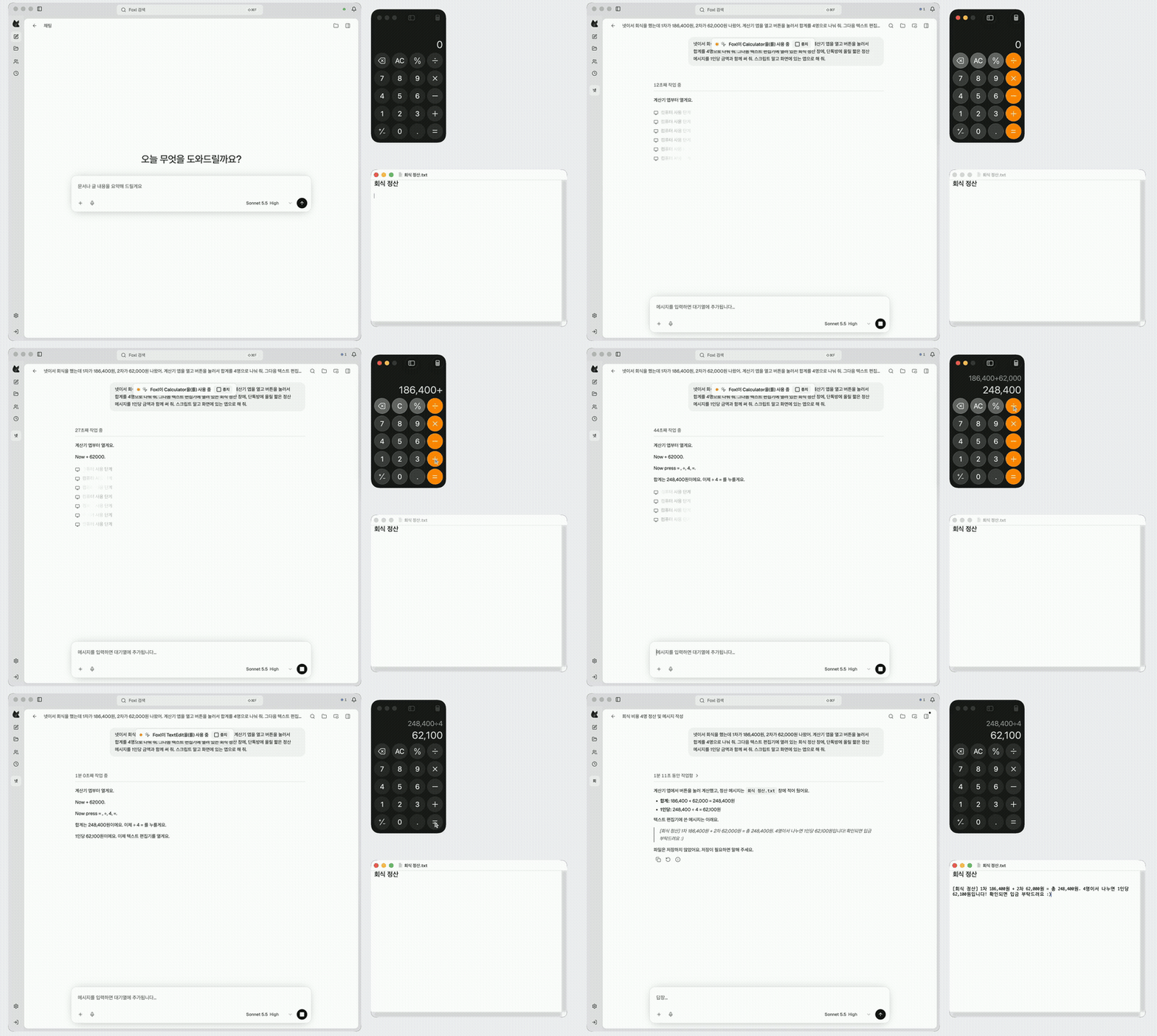
위 영상은 실제로 돌린 장면이에요. 넷이서 먹은 회식비 정산을 부탁하자 Foxl이 계산기를 열고 186,400과 62,000을 더한 뒤 4로 나누는 버튼을 눌러 62,100을 읽어 왔고, 텍스트 편집기의 메모에 단톡방에 올릴 정산 메시지를 썼어요. 1분 11초 걸렸어요.
준비물
- macOS 13 이상의 Mac. 컴퓨터 유즈는 지금은 Mac에서만 돼요. Windows와 Linux에서는 설정 화면에 그렇게 나와요.
- Foxl. foxl.ai에서 무료로 받을 수 있고, 이 기능에는 Foxl 계정이 필요 없어요.
- 이미지를 읽을 수 있는 모델. 설정 > 모델/제공자에서 고르면 돼요. 오픈라우터 키를 만드는 방법은 오픈라우터 사용법에 있어요.
1단계: 컴퓨터 유즈 켜기
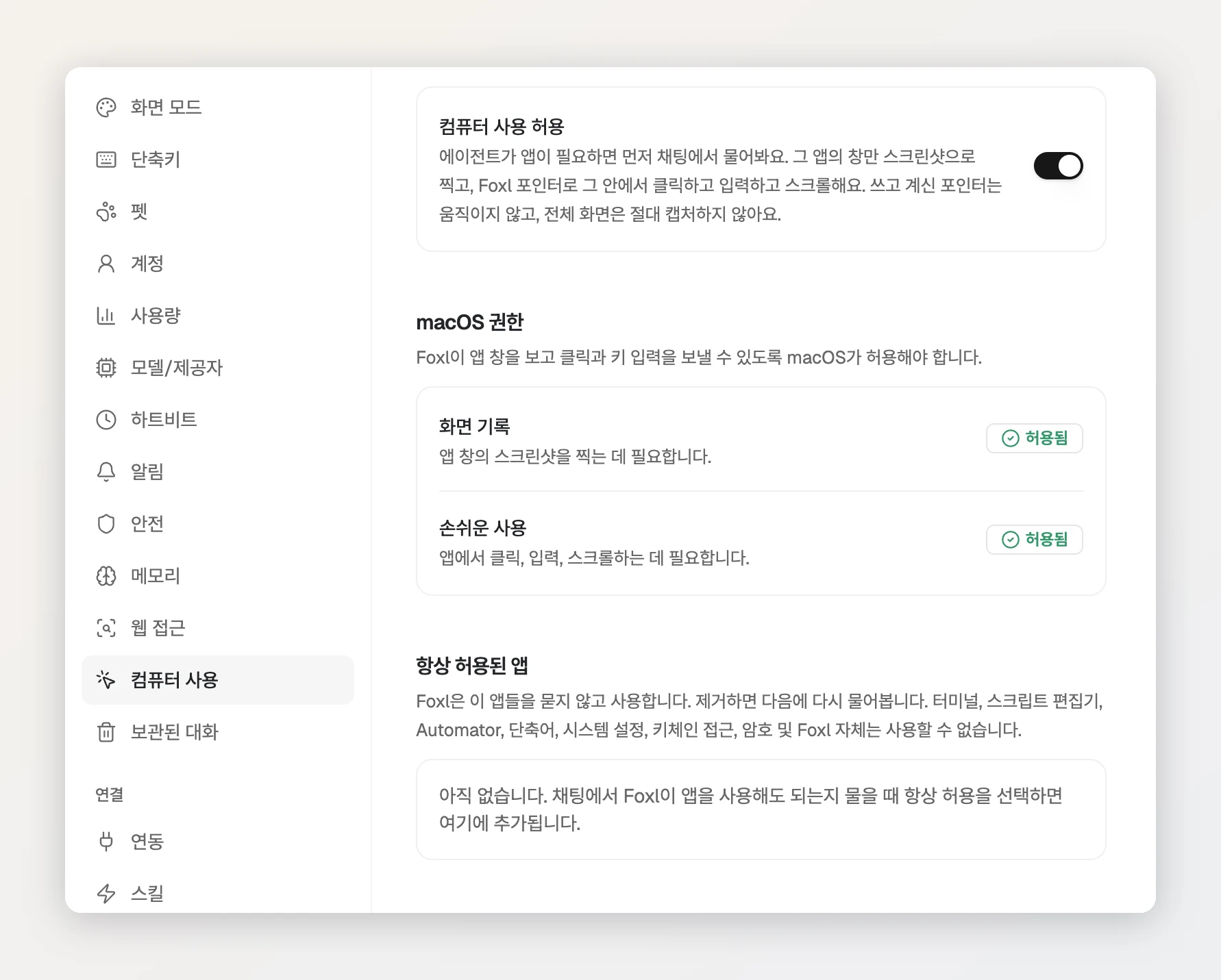
- 설정을 열고 컴퓨터 사용으로 가요.
- 컴퓨터 사용 허용을 켜요. 켜기 전까지는 꺼져 있어요.
- macOS 권한에서 화면 기록과 손쉬운 사용 옆의 설정 열기를 눌러 각각 Foxl을 켜요. 화면 기록은 앱 창의 스크린샷을 찍는 데, 손쉬운 사용은 그 안에서 클릭하고 입력하고 스크롤하는 데 필요해요. 켠 다음 Foxl을 껐다 다시 열면 두 줄 모두 허용됨으로 바뀌어요.
2단계: 부탁하고, 앱 사용 허락하기
새 채팅을 열고 어떤 앱에서 무엇을 할지 말해요. 채팅이 어떤 앱을 처음 쓰려고 하면 Foxl이 채팅에서 먼저 물어봐요. Foxl이 Calculator을(를) 사용하도록 허용할까요? 아래에 거부, 허용, 항상 허용 버튼이 나와요.
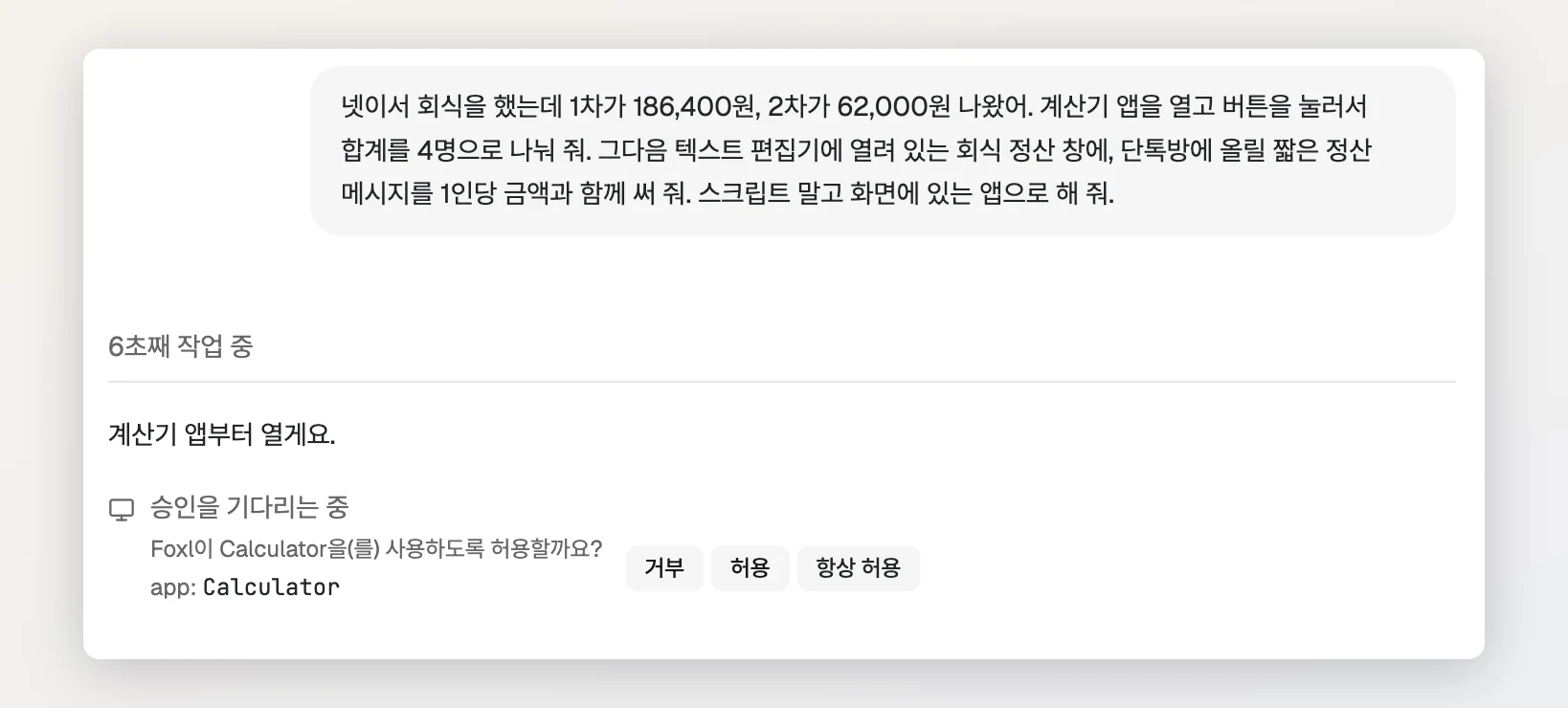
- 허용을 누르면 이 채팅에서 그 앱을 쓸 수 있어요. 중지를 누르거나, 컴퓨터 사용을 끄거나, Foxl을 종료하거나, 그 앱을 한 시간 동안 안 쓰면 다시 물어봐요.
- 항상 허용을 누르면 설정의 항상 허용된 앱에 저장되고, 그 앱은 더 묻지 않아요. 거기서 지우면 다시 물어봐요.
- 거부를 누르면 그 단계는 멈추고, 에이전트는 거절당했다는 걸 알게 돼요.
일하는 동안에는 창과 macOS 메뉴 막대에 Foxl이 Calculator을(를) 사용 중 표시가 뜨고, 중지를 누르면 바로 멈춰요. 에이전트는 입력창 위에 짧은 계획을 띄우고 단계마다 체크해요.
컴퓨터 유즈가 되는 모델은 뭔가요?
컴퓨터 유즈는 한 단계마다 앱 스크린샷을 모델에게 보여 줘요. 그래서 모델이 이미지를 읽고 도구를 쓸 수 있어야 해요. Foxl이 이걸 직접 확인해서, 이미지를 못 보는 모델에게는 컴퓨터 유즈 도구를 주지 않아요. 그런 모델에게 앱을 써 달라고 하면 이미지를 읽을 수 있는 모델로 바꿔 달라고 알려 줘요. 오픈라우터 모델은 오픈라우터의 모델 목록을 보고 판단하는데, 확인한 날 이미지와 도구를 둘 다 받는 모델이 272개였어요.
이미지를 볼 수 있다고 잘하는 건 아니에요. 2026년 10월 8일, 같은 Mac에서 영상의 작업(영어판)을 여러 모델에게 맡겨 봤어요.
| 모델 | 경로 | 결과 |
|---|---|---|
| Claude Sonnet 5.5 | Amazon Bedrock | 두 앱을 1분 6초 만에 끝냄, 센트 단위까지 정확 (영어판 영상) |
| Claude Haiku 5.5 | 오픈라우터 | 계산기 버튼을 제대로 누르고 텍스트 편집기에 맞는 메시지를 씀 |
| Qwen3.7 Flash | 오픈라우터 | 계산기 버튼을 계속 잘못 눌러서 키보드 입력으로 넘어감 |
| dots-3 note preview (무료) | 오픈라우터 | 응답은 했지만 같은 버튼 몇 개를 10분 동안 반복함 |
| Gemma 4 31B, 26B (무료) | 오픈라우터 | 두 시간 넘게 상류 제공자의 요청 제한(429)에 걸림 |
| Free Models Router | 오픈라우터 | 위 무료 모델 중 하나로 보내져서 결과도 같음 |
지금은 클로드 모델이 가장 무난해요. 오픈라우터에서는 Claude Haiku 5.5가 가장 싸고, Bedrock에서는 같은 모델을 내 AWS 계정으로 쓸 수 있어요.
오픈라우터 무료 모델로도 되나요?
될 때도 있지만 아직은 믿고 쓰기 어려워요. 오픈라우터에는 이미지와 도구를 받는 무료 모델이 일곱 개 있고, Free Models Router가 요청에 필요한 기능을 지원하는 모델을 골라 주니까 Foxl에서 Free Models Router를 고르면 가장 쉽게 써 볼 수 있어요. 다만 이 글을 만들면서 세 가지에 막혔어요.
- 한 단계가 요청 한 번이에요. 영상의 작업은 24단계였고, 무료 모델은 크레딧을 10달러어치 사기 전까지 하루 50번까지예요 (그 뒤로는 1000번).
- 무료 모델은 여럿이 나눠 써요. Gemma 4 두 개는 두 시간 넘게 429였고, 응답한 무료 모델은 버튼을 제대로 누르지 못했어요.
- 크레딧이 없는 키는 긴 유료 요청을 못 보내요. 오픈라우터는 요청을 보내기 전에 잔액으로 감당할 수 있는지 확인하는데, 컴퓨터 유즈 한 단계는 스크린샷과 지금까지의 대화가 들어가서 1만 토큰이 넘어요. 크레딧이 없는 키에서는
402 Prompt tokens limit exceeded로 거절됐고, 내 제공자 키(BYOK)로 보내도 마찬가지였어요.
짧은 요청에서 does not have enough credits가 나오는 정도라면 설정 > 모델/제공자 > 오픈라우터의 최대 응답 길이 (토큰)를 낮추는 것만으로 될 수 있어요. 오픈라우터가 그 길이만큼 미리 잡아 두기 때문이에요. 컴퓨터 유즈를 자주 쓸 거라면 크레딧을 조금 사거나, 이미 돈을 내고 있는 모델을 쓰는 게 좋아요.
내 마우스와 화면은 어떻게 되나요?
신경 쓸 게 없어요. Foxl은 화면 읽기 프로그램이 쓰는 macOS 손쉬운 사용 기능으로 버튼을 누르고, 입력란을 채우고, 스크롤해요. 그래서 내 마우스 포인터는 움직이지 않고, 다른 앱에서 하던 일을 계속해도 돼요. 대신 Foxl의 작은 회색 포인터가 누르는 버튼으로 미끄러지듯 움직여서 무엇을 하는지 볼 수 있어요. 쓰고 있는 앱을 단계마다 앞으로 꺼내지도 않아요. Command, Control, Option이 들어간 단축키만 앱이 맨 앞에 있어야 해서, 그때만 잠깐 앞으로 꺼냈다가 내가 쓰던 앱을 다시 앞으로 돌려놔요.
스크린샷은 쓰고 있는 앱의 맨 앞 창만 찍고, 화면 전체는 절대 찍지 않아요. 아예 쓸 수 없는 앱도 있어요. 터미널, 스크립트 편집기, Automator, 단축어, 시스템 설정, 키체인 접근, 암호, 그리고 Foxl 자신이에요. 명령은 Foxl의 다른 도구로 실행하고, 이 앱들에는 비밀번호와 보안 설정이 들어 있기 때문이에요.
이 글의 계산기나 텍스트 편집기처럼 버튼과 입력란을 손쉬운 사용에 알려 주는 Mac 기본 앱이 가장 잘 돼요. Chromium이나 Electron으로 만든 앱은 페이지 안의 내용을 거의 알려 주지 않아서, 웹 페이지 안의 클릭은 막히는 경우가 많고 에이전트가 키보드로 대신해요. 웹사이트 작업에는 Foxl 크롬 확장 프로그램이 더 잘 맞아요.
자주 묻는 질문
컴퓨터 유즈는 무료인가요?
Foxl은 무료고, 컴퓨터 유즈 기능에 따로 드는 돈도 없어요. 비용은 모델 쪽에서 그 제공자의 가격대로 나가요. 오픈라우터 무료 모델로도 될 때가 있지만 위에 쓴 제한이 있어요.
윈도우에서도 되나요?
아직은 안 돼요. 지금 Foxl의 컴퓨터 유즈는 Mac 전용이고, Windows와 Linux의 설정 > 컴퓨터 사용에는 macOS에서만 쓸 수 있다고 나와요.
클로드 컴퓨터 유즈로 쓸 수 있나요?
네. 영상은 Amazon Bedrock의 Claude Sonnet 5.5로 찍었고, 오픈라우터의 Claude Haiku 5.5도 같은 작업을 해냈어요. 둘 다 유료 모델이라 AWS 계정이나 오픈라우터 크레딧이 필요해요.
내 화면 전체를 보나요?
아니요. 채팅에서 허락한 앱의 창만 스크린샷으로 찍어요.
휴대폰에서도 쓸 수 있나요?
Foxl 아이폰 앱에서 채팅을 시작하면 작업은 Mac에서 돌아가요. 다만 앱 사용을 허락하는 건 Mac의 Foxl에서만 할 수 있어서, 허락할 때까지 휴대폰에는 Mac에서 승인을 기다리고 있어요라고 나와요.
References and further reading
- OpenRouter: Free Models RouterDocumentation
- OpenRouter: API rate limitsDocumentation
- Foxl 문서: Computer UseDocumentation