Uso del ordenador en Mac: deja que un agente de IA use tus apps
Activa el uso del ordenador en Foxl, concede dos permisos a macOS y un agente de IA pulsará botones y escribirá en las apps de tu Mac con su propio puntero. Qué modelos lo hacen bien, medido, incluidos OpenRouter y modelos gratuitos.
En esta página
El uso del ordenador significa que un agente de IA puede mirar una app de tu Mac y manejarla: pulsar botones, escribir, desplazarse y leer el resultado. Foxl es un agente de IA de escritorio gratuito que lo hace con cualquier modelo capaz de leer imágenes, de Amazon Bedrock, OpenRouter y los demás proveedores que admite. Activa Permitir el uso del ordenador en Configuración, concede dos permisos a macOS y pide lo que quieras con tus propias palabras. Foxl pregunta antes de usar cada app, trabaja con su propio puntero para que el tuyo quede libre y solo mira la ventana de la app que está usando.
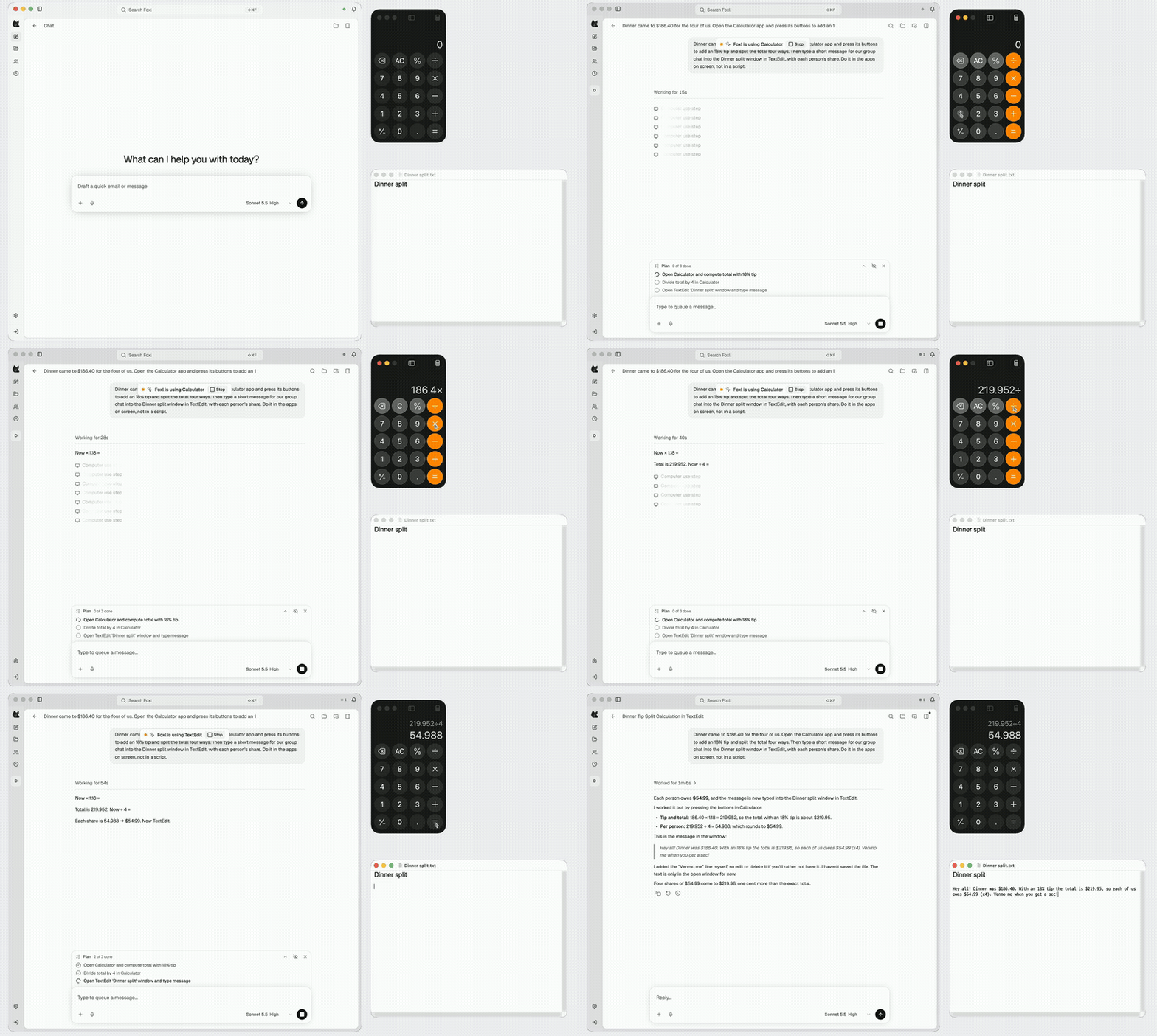
El video de arriba es una ejecución real. Cuando se le pidió dividir la cuenta de una cena, Foxl abrió la Calculadora, pulsó 186,40 × 1,18 ÷ 4 en su teclado, leyó 54,988 en la pantalla y escribió en una nota de TextEdit un mensaje con los 54,99 $ de cada persona, en un minuto y seis segundos.
Qué necesitas
- Un Mac con macOS 13 o posterior. Foxl también usa el ordenador en Windows y en Linux con una sesión X11; los pasos y las mediciones de esta guía son del Mac.
- Foxl, gratis en foxl.ai. Para esto no necesitas una cuenta de Foxl.
- Un modelo capaz de leer imágenes. Se configura en Configuración > Modelo y proveedor; Usa OpenRouter en una app de escritorio y la guía de Amazon Bedrock explican los dos que se usan aquí.
Paso 1: activa el uso del ordenador
- Abre Configuración y luego Uso del ordenador.
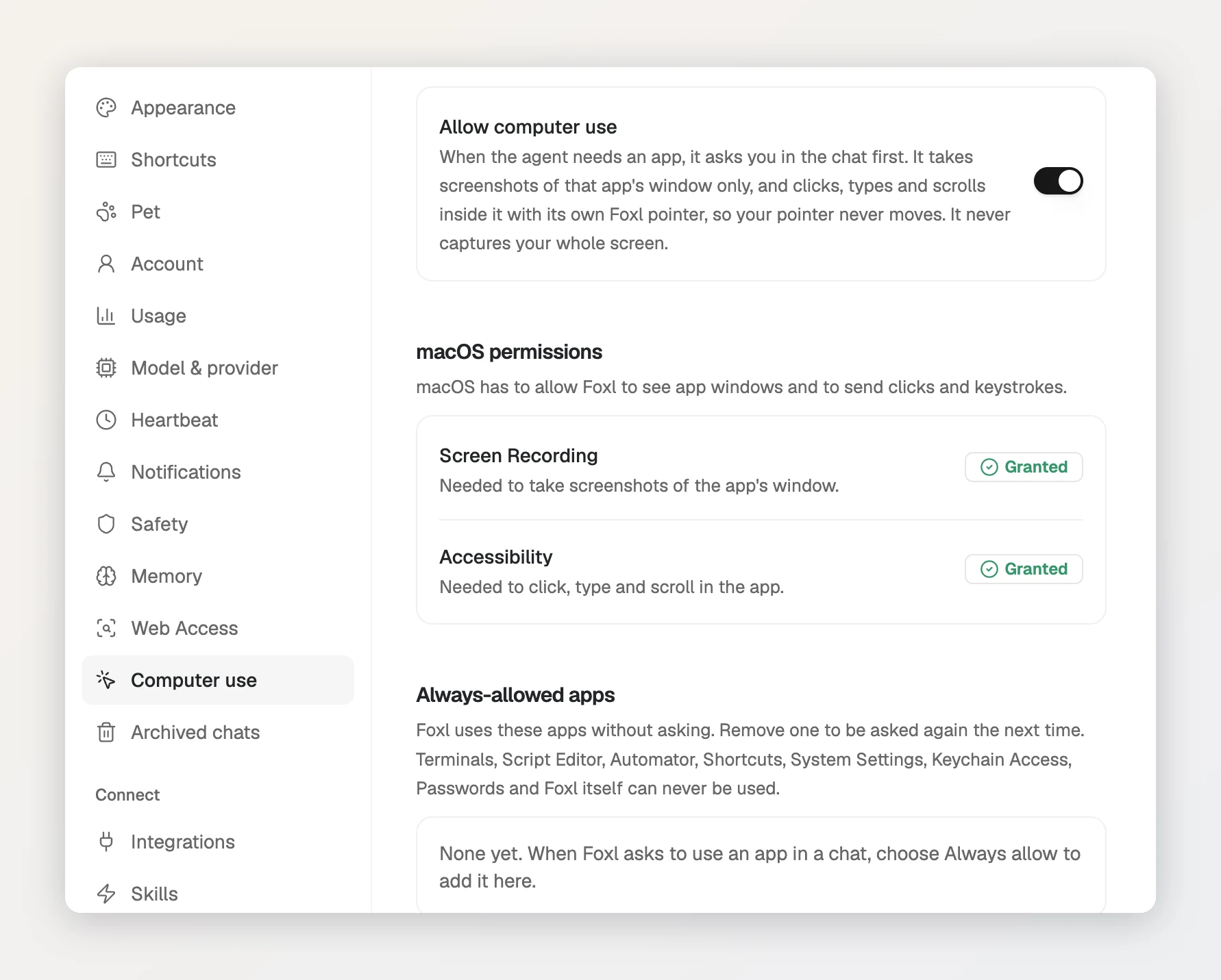
- Activa Permitir el uso del ordenador. Está desactivado hasta que lo hagas.
- En Permisos de macOS, pulsa Abrir ajustes junto a Grabación de pantalla y Accesibilidad y activa Foxl en cada uno. macOS necesita el primero para que Foxl pueda hacer una captura de la ventana de la app, y el segundo para que pueda hacer clic, escribir y desplazarse en ella. Después, cierra Foxl y vuelve a abrirlo, y las dos filas indicarán Concedido.
Paso 2: pídelo y permite la app
Empieza un chat nuevo y di qué quieres que se haga y en qué app. La primera vez que un chat necesita una app, Foxl pregunta en el chat: ¿Permitir que Foxl use Calculadora?, con Denegar, Permitir y Permitir siempre.
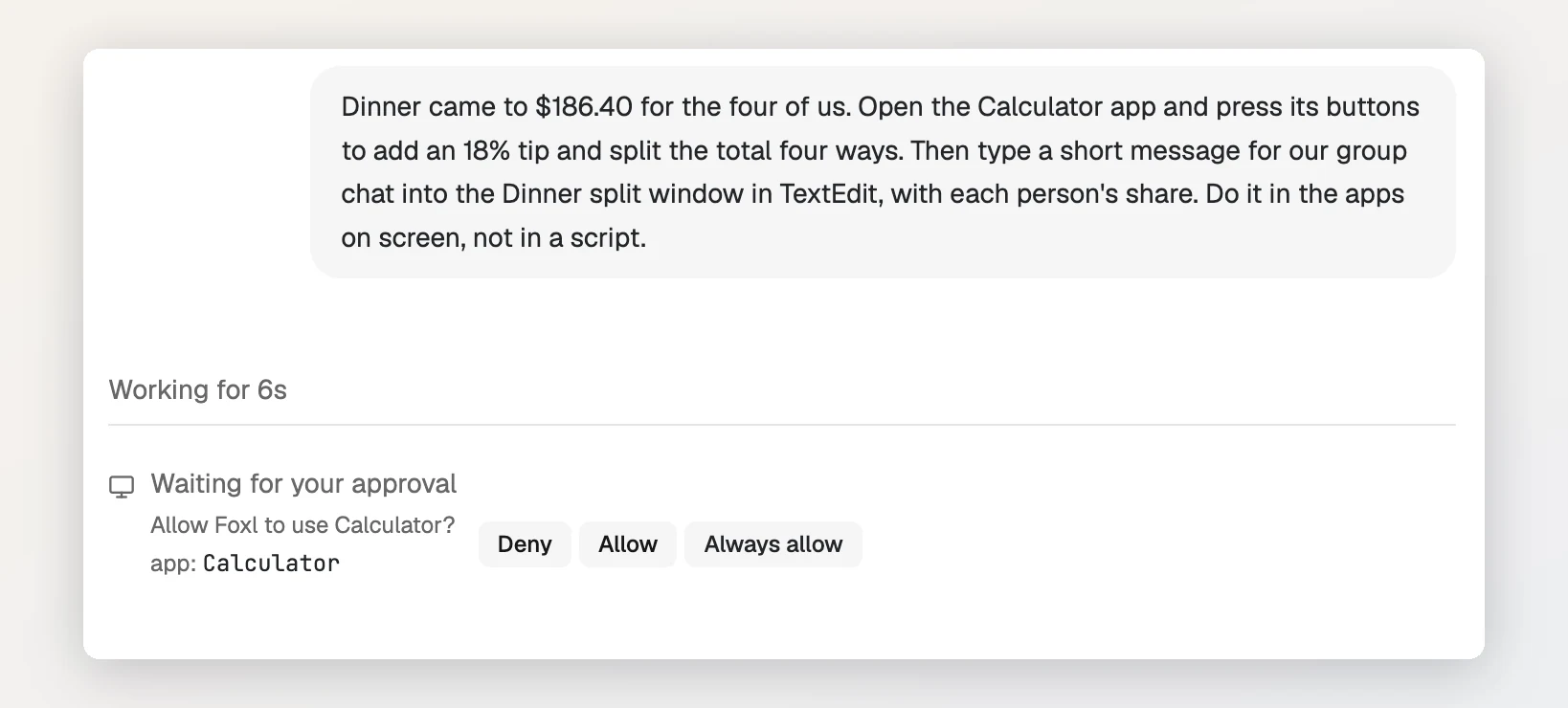
- Permitir deja que este chat use la app hasta que pulses Detener, desactives el uso del ordenador, cierres Foxl o pases una hora sin usar la app.
- Permitir siempre guarda la app en Apps siempre permitidas en Configuración, y Foxl deja de preguntar por ella. Quítala de ahí para que vuelva a preguntarte.
- Denegar detiene ese paso, y al agente se le dice que has dicho que no.
Mientras trabaja, aparece una barra Foxl está usando Calculadora en la ventana y en la barra de menús de macOS, con un botón Detener que lo para al instante. El agente también mantiene un breve plan sobre el cuadro de mensaje y va marcando cada paso.
¿Qué modelos sirven para el uso del ordenador?
Cada paso del uso del ordenador responde con una captura de pantalla, así que el modelo tiene que leer imágenes y llamar a herramientas. Foxl lo comprueba por sí mismo: un modelo que no puede ver imágenes no recibe las herramientas de uso del ordenador, y si le pides que use una app te dice que cambies a uno que sí pueda. Para los modelos de OpenRouter, Foxl lee el propio catálogo de OpenRouter, donde 272 modelos aceptaban imágenes y herramientas el día que lo miramos.
Poder ver no es lo mismo que hacerlo bien. Dimos la tarea del video a varios modelos en el mismo Mac el 8 de octubre de 2026:
| Modelo | A través de | Qué hizo |
|---|---|---|
| Claude Sonnet 5.5 | Amazon Bedrock | Terminó con las dos apps en 1 min 6 s, exacto hasta el céntimo (el video) |
| Claude Haiku 5.5 | OpenRouter | Pulsó los botones correctos de la Calculadora y escribió el mensaje correcto en TextEdit |
| Qwen3.7 Flash | OpenRouter | Siguió pulsando botones equivocados de la Calculadora y acabó recurriendo a escribir |
| dots-3 note preview (gratuito) | OpenRouter | Respondió, pero pulsó los mismos pocos botones de la Calculadora durante diez minutos |
| Gemma 4 31B y 26B (gratuitos) | OpenRouter | Limitados por el proveedor de origen (429) durante más de dos horas |
| Free Models Router | OpenRouter | Eligió entre los modelos gratuitos de arriba, con los mismos resultados |
Por ahora, los modelos Claude son la opción segura. En OpenRouter, Claude Haiku 5.5 es el más barato de ellos; en Bedrock, los mismos modelos se ejecutan en tu propia cuenta de AWS.
¿Puedo usar el uso del ordenador con modelos gratuitos de OpenRouter?
A veces, y todavía no de forma fiable. OpenRouter tiene siete modelos gratuitos que aceptan imágenes y herramientas, y su Free Models Router elige uno que admita lo que necesita cada petición, así que elegir Free Models Router en Foxl es la forma fácil de probar. Hay tres obstáculos, y nos topamos con todos mientras preparábamos esta guía:
- Cada paso es una petición. La tarea de arriba llevó 24 pasos, y los modelos gratuitos permiten 50 peticiones al día hasta que hayas comprado 10 créditos (después, 1000).
- El grupo gratuito es compartido. Los dos modelos Gemma 4 respondieron 429 durante más de dos horas, y los modelos gratuitos que sí respondieron no acertaban a pulsar el botón correcto.
- Una clave sin créditos no puede ejecutar peticiones de pago largas. OpenRouter comprueba cada petición contra tu saldo antes de ejecutarla, y un paso de uso del ordenador lleva una captura de pantalla y toda la conversación hasta ese momento, muy por encima de 10.000 tokens. Con una clave sin créditos se rechazó con
402 Prompt tokens limit exceeded, incluso cuando la petición iba con nuestra propia clave del proveedor.
Si solo ves no tiene créditos suficientes en una petición corta, puede bastar con bajar Longitud máxima de respuesta (tokens) en Configuración > Modelo y proveedor > OpenRouter, porque OpenRouter reserva esa longitud entera por adelantado. Para usar el ordenador con regularidad, compra algunos créditos o usa un modelo por el que ya pagas.
¿Qué hace el uso del ordenador con mi ratón y mi pantalla?
Nada por lo que tengas que parar. Foxl pulsa botones, rellena campos de texto y se desplaza a través de la Accesibilidad de macOS, el mismo canal que usan los lectores de pantalla, así que tu puntero nunca se mueve y puedes seguir trabajando en otra app. Un pequeño puntero gris propio de Foxl se desliza hasta cada control para que veas lo que hace. La app que usa no pasa al frente en cada paso; solo un atajo con Comando, Control u Opción necesita la app delante, así que Foxl la trae al frente un momento y luego devuelve tu app a su sitio.
Foxl solo hace capturas de la ventana delantera de la app que está usando, nunca de toda tu pantalla. Algunas apps no se pueden usar nunca: Terminal y otras terminales, Editor de Scripts, Automator, Atajos, Ajustes del Sistema, Acceso a Llaveros, Contraseñas y el propio Foxl. Los comandos pasan en su lugar por las herramientas propias de Foxl, y esas apps guardan contraseñas y ajustes de seguridad.
Las apps nativas de Mac que describen sus controles a la Accesibilidad, como la Calculadora y TextEdit aquí, son las que mejor funcionan. Las apps hechas con Chromium o Electron describen poco de sus páginas, así que muchos clics dentro de una página web se rechazan y el agente recurre al teclado. Para sitios web, la extensión de Foxl para el navegador es la mejor herramienta.
Preguntas frecuentes
¿El uso del ordenador es gratis en Foxl?
Foxl es gratis y la función no cuesta nada por su parte. Pagas el modelo, a los precios de ese proveedor. Los modelos gratuitos de OpenRouter pueden hacerlo en un buen día, con los límites de arriba.
¿Funciona en Windows o Linux?
Sí. Foxl usa el ordenador en Windows desde la v0.8.5 y en Linux, en una sesión de escritorio X11, desde la v0.8.4, y de la misma forma: pregunta en el chat antes de usar una app y solo trabaja con la ventana de esa app. Los pasos y las mediciones de esta guía son de un Mac.
¿Puede ver toda mi pantalla?
No. Hace capturas de la ventana de la app que está usando, y solo después de que hayas permitido esa app en el chat.
¿Puedo usarlo desde el teléfono?
Puedes empezar el chat desde la app de Foxl para iPhone, y el trabajo se ejecuta en tu Mac. Permitir una app es el único paso que tiene que hacerse en Foxl en el Mac: el teléfono muestra Esperando la aprobación en tu Mac hasta que se permita allí.
Referencias y lecturas recomendadas
- OpenRouter: Free Models RouterDocumentación
- OpenRouter: límites de peticiones de la APIDocumentación
- Documentación de Foxl: uso del ordenadorDocumentación