웹 페이지가 바뀌거나 새 메일이 오면 알려 줘요
Foxl에게 페이지를 지켜봐 달라고 하면 내 컴퓨터가 모델 없이 5분마다 확인하다가 처음 조건이 맞을 때 알려 줘요. Outlook에서는 새 메일이 오면 요약하거나, 알려 주거나, 답장 초안을 써 두고, 읽기만 해요.
이 페이지에서
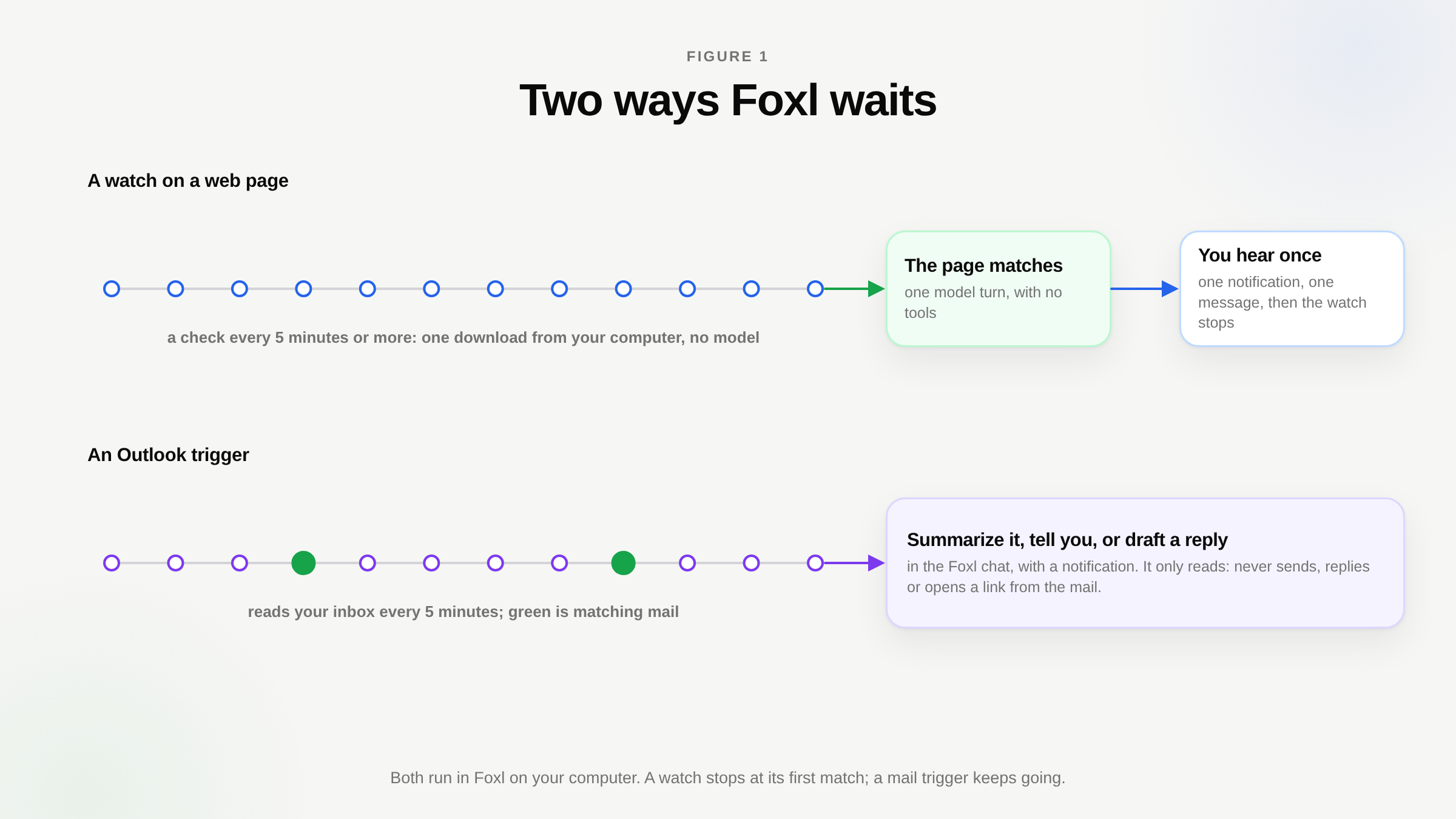
웹 페이지가 바뀌면 알림을 받고 싶다면 Foxl에게 채팅으로 링크와 함께 부탁하면 돼요. "이 재킷 재입고되면 알려 줘"처럼요. Foxl이 이 부탁을 지켜보기로 만들어요. 정해 둔 끝날 때까지 내 컴퓨터가 최소 5분 간격으로 페이지를 확인하는데, 확인은 페이지를 그냥 내려받는 것이라 모델을 쓰지 않고 비용도 들지 않아요. 페이지가 처음 조건에 맞으면 알림 하나와 Foxl 채팅 메시지 하나를 받고, 지켜보기는 멈춰요. 우리 릴리스 날, foxl.ai 변경 기록을 지켜본 지켜보기는 16번째 확인에서 v0.9.6을 찾았어요. 사이트가 배포되고 17초 뒤였어요.
새 메일도 같은 방식으로 기다릴 수 있어요. Outlook에 집주인 메일이 오면 무언가 해 달라고 부탁하고 확인하면, Foxl이 그런 메일이 올 때마다 요약하거나, 왔다고 알려 주거나, 검토할 답장 초안을 써 둬요. 두 가지 모두 내 컴퓨터에서 돌아가고, 둘 다 휴대폰으로 알려 줘요.
지켜보기로 기다릴 수 있는 것
Foxl은 지켜보기를 만들 때 조건 하나를 적어 두고, 확인할 때마다 모델 없이 그 조건만 판단해요.
- 글자가 나타나면: "재고 있음"이나 새 회차 제목 같은 것이요. 대소문자와 띄어쓰기는 상관없어요.
- 글자가 사라지면: "품절" 같은 것이요. 오류 페이지나 개편된 페이지에도 "품절"은 없으니, 이 조건에는 읽을 페이지 부분이나 그대로 있어야 하는 글자도 함께 정해요.
- 숫자가 어떤 값보다 크거나 작아지면: 가격이 200 아래로 내려가는 것 같은 경우요. Foxl은 읽으라고 정한 부분에서 첫 번째 숫자를 읽어요.
지켜보기에는 언제나 끝이 있고, 길어도 30일 뒤예요. 처음 조건이 맞으면 멈춰요. 컴퓨터, 휴대폰 브라우저, iPhone과 Android 앱의 스케줄 페이지에서 지켜보기마다 무엇을 기다리는지, 얼마나 자주 언제까지 확인하는지, 확인을 몇 번 썼는지가 보이고, 끝나면 발견이나 종료로 표시돼요. 지금 확인을 누르면 바로 한 번 확인하고, 거기서 지켜보기를 끄거나 지울 수 있어요.
내 페이지에서도 될까요?
확인은 링크 미리보기처럼 페이지를 내려받아요. 요청 한 번이고, 브라우저도 로그인도 쓰지 않아요. 그래서 지켜보기는 페이지의 HTML에 적힌 그대로만 봐요. "품절"을 페이지에 직접 적어 두는 쇼핑몰은 돼요. 열린 뒤에 JavaScript로 가격을 불러오거나 로그인해야 가격이 보이는 페이지는 지켜보기에게는 빈 페이지로 보여요.
10초면 직접 확인해 볼 수 있어요. 브라우저에서 페이지를 열고 소스 보기를 연 다음(Mac의 Chrome이나 Safari에서는 Option + Command + U, Windows에서는 Ctrl + U), 원하는 글자나 숫자를 검색해 보세요. 소스에 있으면 지켜보기도 볼 수 있어요. 없다면 일반 스케줄을 부탁하세요. 일반 스케줄은 실행할 때마다 브라우저로 페이지를 열고, 매번 모델을 써요.
일부러 거절하거나 멈추는 페이지도 있어요. 지켜보기는 공개된 주소만 읽어서 집 네트워크 안의 주소는 안 돼요. 웹 접근 차단 목록에 있는 사이트는 거절해요. 사람인지 확인하는 페이지(CAPTCHA 같은 것)가 나오면 지켜보기를 멈추고 직접 페이지를 열어 보라고 알려 줘요. Foxl은 이런 확인을 대신 풀지 않아요. 세 번 연속 읽지 못한 페이지도 이유와 함께 멈춰요.
지켜보기에 드는 비용과 사이트에 주는 부담
확인 한 번은 내 컴퓨터에서 페이지 하나를 한 번 내려받는 거예요. 최대 400,000자까지, 20초 안에 읽어요. 확인은 Foxl 서버를 거치지 않고 모델도 쓰지 않아서, 끝내 조건이 맞지 않는 지켜보기라면 약간의 데이터 말고는 비용이 없어요. 모델은 페이지가 조건에 맞았을 때 한 번만 돌아요. 받을 메시지를 쓰는 한 번의 턴이고, 도구가 없어서 무언가를 누르거나 예약하거나 살 수 없어요.
| 한도 | 값 |
|---|---|
| 확인 사이 간격 | 최소 5분, 최대 24시간 |
| 지켜보기 하나의 확인 횟수 | 최대 3,000번 (5분 간격으로 30일이면 8,640번) |
| 가장 긴 지켜보기 | 30일 |
| 동시에 둘 수 있는 지켜보기 | 모두 합쳐 10개, 사이트마다 1개 |
| 바쁜 사이트 (HTTP 429나 5xx) | 확인 간격이 두 배로 늘어요 |
사이트마다 하나, 최소 5분이라는 규칙은 티켓 판매 사이트를 포함해 모든 사이트에 똑같이 적용돼서, 지켜보기가 어느 사이트에도 요청을 퍼붓지 않아요. 바쁜 사이트가 계속 실패하면 세 번 연속 실패했을 때 지켜보기를 잠시 멈춰요.
우리 릴리스를 직접 지켜봤어요
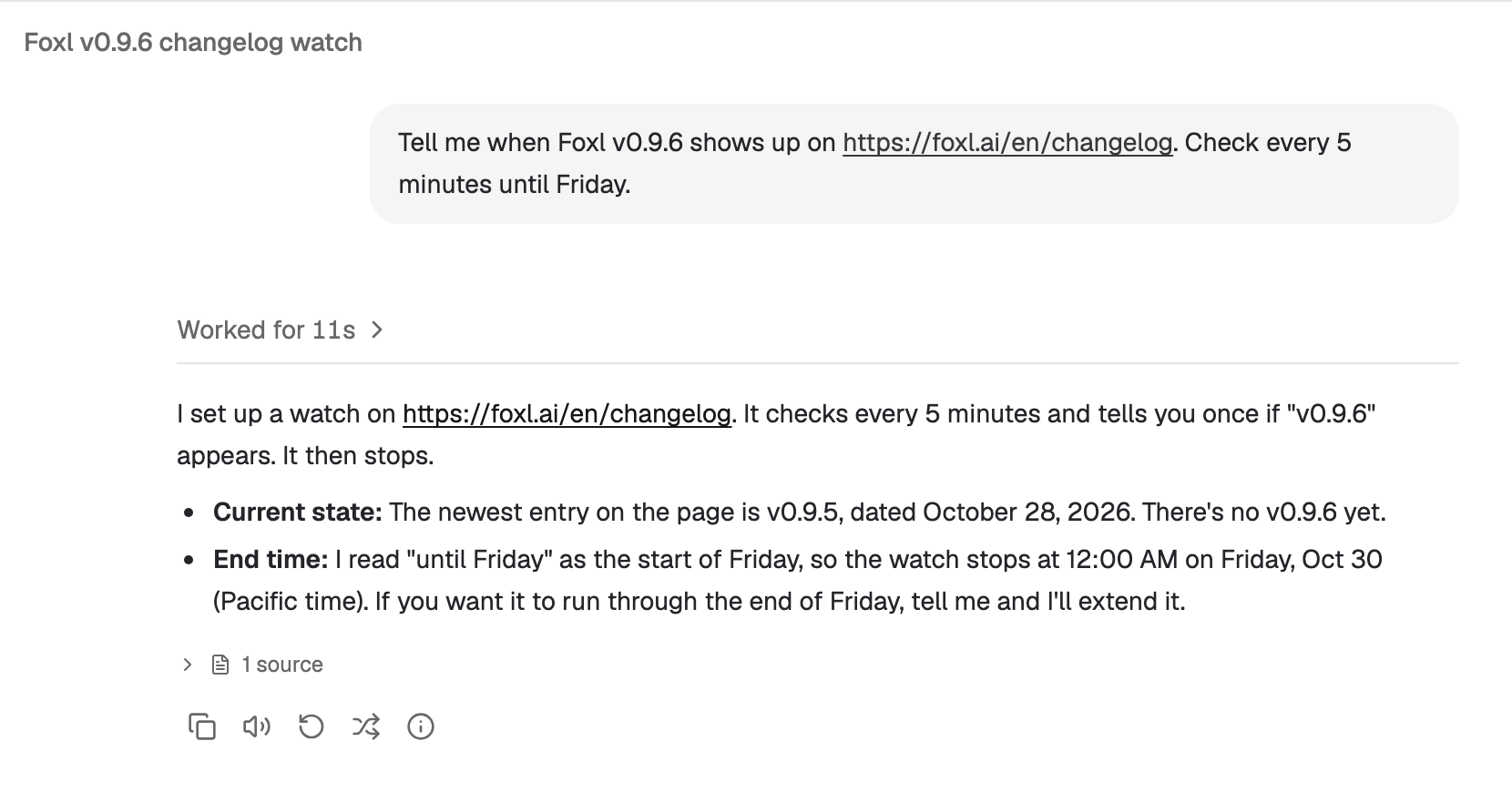
2026년 10월 28일, Foxl에게 foxl.ai 변경 기록에 v0.9.6이 올라오면 알려 달라고 했어요. 이 사이트가 릴리스마다 고치는 페이지예요(그림 1). Foxl은 한 번의 턴에서 페이지를 읽어 지금 상태를 보고, 지켜보기를 만들고, 답했어요. Amazon Bedrock의 Claude Sonnet 5.5 호출 세 번, $0.07였어요. 그 뒤로는 내 컴퓨터가 5분마다 페이지를 확인했어요.
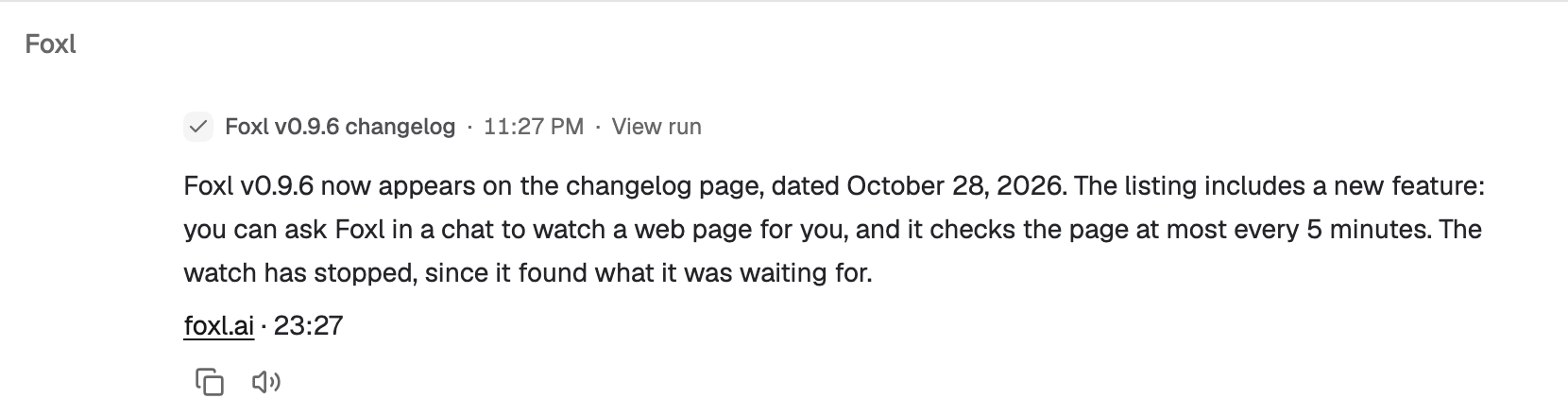
릴리스에서 foxl.ai를 배포하는 단계는 UTC 06:26:46에 끝났어요. 지켜보기의 다음 확인인 06:27:03에 "v0.9.6"을 찾았어요. 지켜보기를 만든 지 1시간 15분 뒤, 16번째 확인이었어요. 그제야 모델이 다시 한 번 돌았고, $0.0135로 Foxl 채팅에 메시지 하나를 썼어요(그림 2). 그 전의 확인 15번은 모델을 쓰지 않았고 실행 목록에 실행을 남기지도 않았어요. 스케줄 페이지는 그 횟수를 세다가 지켜보기를 발견으로 표시했어요(그림 3).

지켜보기 전체에 든 모델 비용은 $0.084였고, 그중 $0.07이 만드는 데 들었어요. v0.9.6 전에는 같은 부탁을 일반 스케줄로만 할 수 있었고, 일반 스케줄은 실행할 때마다 모델 턴을 한 번씩 써요. 같은 답에 턴 16번이 드는 셈이에요.
새 메일이 오면 할 일
Foxl이 기다리는 두 번째 방법은 메일이에요. 컴퓨터에 Microsoft 365를 연결해 두고 채팅으로 부탁하면 돼요. 예를 들어 "집주인한테 메일 오면 요약해 줘"라고요. Foxl은 무엇을 지켜볼지, 누가 보낸 메일인지나 제목에 어떤 단어가 있는지, 그리고 무엇을 할지를 한 문장으로 보여 주고, 내가 확인한 뒤에야 시작해요. 스스로 만들어지지는 않아요.
그다음부터 내 컴퓨터가 5분마다 Outlook 받은편지함을 살펴요. 조건에 맞는 메일이 오면 내가 고른 일 하나를 하고, 알림과 함께 Foxl 채팅에 올려요.
- 메일을 요약해요.
- 메일이 왔다고 알려 줘요.
- 검토할 답장 초안을 채팅에 써 둬요. 메일함에 넣거나 보내지는 않아요.
메일로 시작된 실행은 읽기만 해요. 메일을 보내거나, 답장하거나, 메일 속 링크를 열지 않아서 모르는 사람의 메일이 Foxl에게 무언가를 시킬 수 없어요. 따로 부탁하지 않으면 한 시간에 메일 10통, 하루에 12번까지만 실행되고, 받은편지함을 읽지 못하면 조용히 넘어가지 않고 그렇다고 알려 줘요. 최대 다섯 개까지 둘 수 있고, 채팅으로 목록을 보거나 잠시 멈추거나 지워 달라고 하면 돼요. 메일 트리거는 데스크톱 앱에서 Outlook으로 돌아가요.
이제 움직일 때
조건이 맞으면 알려 줄 뿐이고, 무엇을 할지는 채팅에서 내가 정해요. 메시지에 답장하면("M 사이즈로 주문해 줘") 평범한 채팅 턴이 되고, 결제나 예약 전에는 먼저 물어봐요.
v0.9.6부터는 기다림이 양쪽으로 돼요. 컴퓨터를 떠나 있는 동안 Foxl이 채팅에서 어떤 단계 전에 물어보면, 휴대폰에 "이메일 보내기 승인이 필요해요"처럼 단계의 종류만 적힌 알림이 와요. 무엇을 보낼지는 나오지 않아요. 지금은 안 해요를 누르거나 1분 안에 답하지 않으면, 그 단계는 그 채팅에서 12시간 동안 기다리고 있어요로 남고, 그동안 Foxl은 나머지 일을 이어 가요. 나중에 승인하면 바로 그 단계만 실행돼요. 화면을 조작하거나, 결제하거나 예약하거나, 로그인하는 단계는 여전히 그 자리에서 물어봐요. 체크인을 켜 두었다면 하루 한 번의 체크인에도 아직 기다리는 일이 나와요.
한계
- 컴퓨터가 켜져 있어야 해요. 지켜보기와 메일 트리거는 내 컴퓨터의 Foxl에서 돌아가서, 컴퓨터가 잠들어 있으면 아무것도 확인하지 않아요.
- 확인 한 번에 요청 하나예요. 로그인이나 JavaScript가 있어야 원하는 내용이 보이는 페이지는 지켜보기로 볼 수 없어요.
- 메일은 Outlook만 돼요. 메일 트리거는 Microsoft 365로 Outlook 받은편지함을 읽어요. Gmail은 아직 트리거로 쓸 수 없어요.
참고 자료
- Foxl 변경 기록릴리스
- Foxl 다운로드참고