Foxl v0.10.12: tu ubicación cuando una tarea la necesita, hojas más tranquilas en el teléfono y cada opción por separado
Ya está aquí Foxl v0.10.12. En el teléfono, Foxl usa tu ubicación cuando una tarea la necesita, sin ninguna pantalla propia; Configuración y Notificaciones son más tranquilas y opacas; una tarjeta de comparación separa cada opción con su imagen y su página, y Mensaje nuevo se abre desde abajo. En Foxl Code, Cerrar sesión en todos los dispositivos también pausa tus máquinas.
En esta página
Pregúntale a Foxl desde el teléfono si hoy necesitas paraguas, y Foxl v0.10.12 consulta el tiempo donde estás. La primera vez, el teléfono pide permiso con su propio aviso, y Foxl no muestra antes ninguna pantalla propia. A partir de ahí, una petición que necesita saber dónde estás simplemente lo usa.
Ese es el hilo de 0.10.12: en el teléfono, Foxl pregunta menos y pone cada cosa en su sitio. Tu ubicación está ahí cuando una tarea la necesita, Configuración y Notificaciones son más tranquilas y ya no dejan ver lo de detrás, una comparación muestra cada opción por separado con su imagen y su página, y Mensaje nuevo y Contactos se abren desde abajo como los demás selectores del teléfono. En Foxl Code, Cerrar sesión en todos los dispositivos ahora también pausa tus máquinas.
Tu ubicación, cuando una tarea la necesita
En las apps del teléfono y en el navegador del teléfono, Foxl ahora usa tu ubicación cuando algo que pides necesita saber dónde estás, sin preguntarte cada vez. La primera vez, el teléfono te pide permiso con su propio aviso, mientras usas la app. Si lo permites, Foxl usa la ubicación aproximada del teléfono, con un margen de cerca de 1 km, solo cuando una petición la necesita, como el tiempo o los sitios cercanos. Si no lo permites, Foxl no vuelve a preguntar.
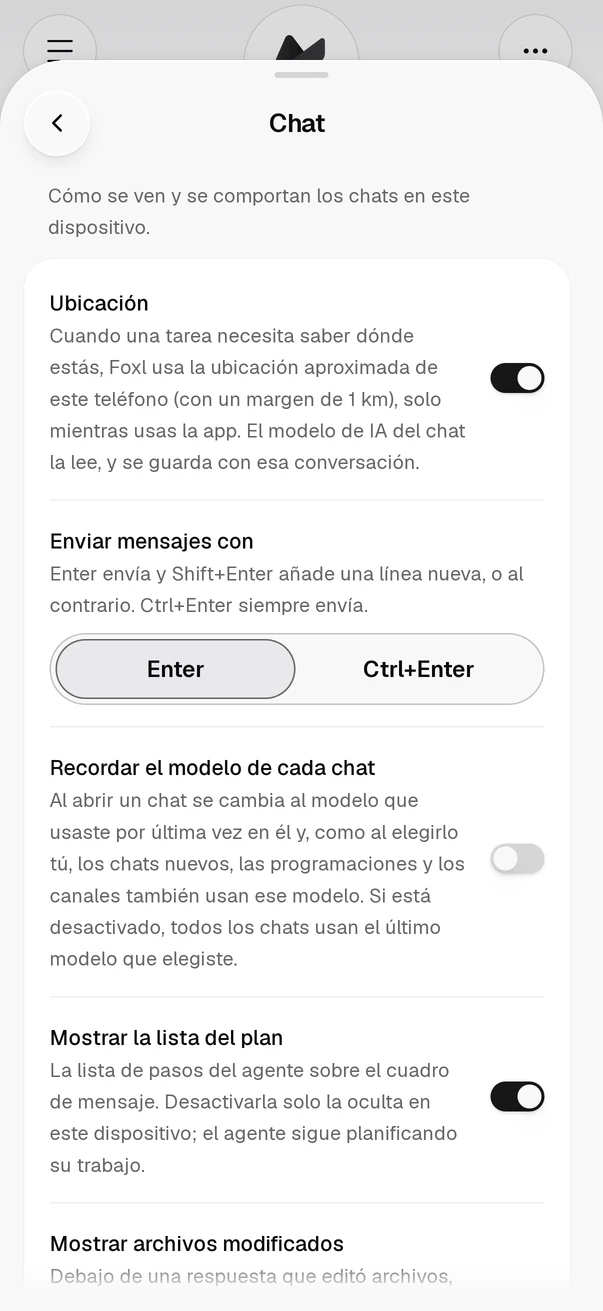
Actívala o desactívala cuando quieras en Configuración > Chat > Ubicación, por separado para cada cuenta del teléfono; al cerrar sesión se desactiva. En un chat que ya ha leído una página web, un archivo o la respuesta de otra herramienta, Foxl no envía tu ubicación y, en su lugar, pregunta a qué sitio te refieres. La ubicación ya no está en el menú + del cuadro de mensaje, y si tu teléfono ya permite que Foxl use tu ubicación, por ejemplo porque la compartiste antes desde un chat, la ubicación sigue desactivada en Foxl hasta que la actives ahí.
Configuración y Notificaciones, más tranquilas
En el teléfono, cada grupo de Configuración y Notificaciones es ahora una tarjeta clara que se separa de la hoja solo por su tono, y botones como Editar perfil, Cerrar sesión, Compartir y Todas leídas tienen un tinte suave junto al único botón relleno, con tu enlace de invitación en un campo sencillo. Un botón para una acción con consecuencias conserva su contorno. Las dos hojas también son opacas ahora, con el color de fondo de tu tema como el selector de modelo, así que el chat de detrás ya no se transparenta.
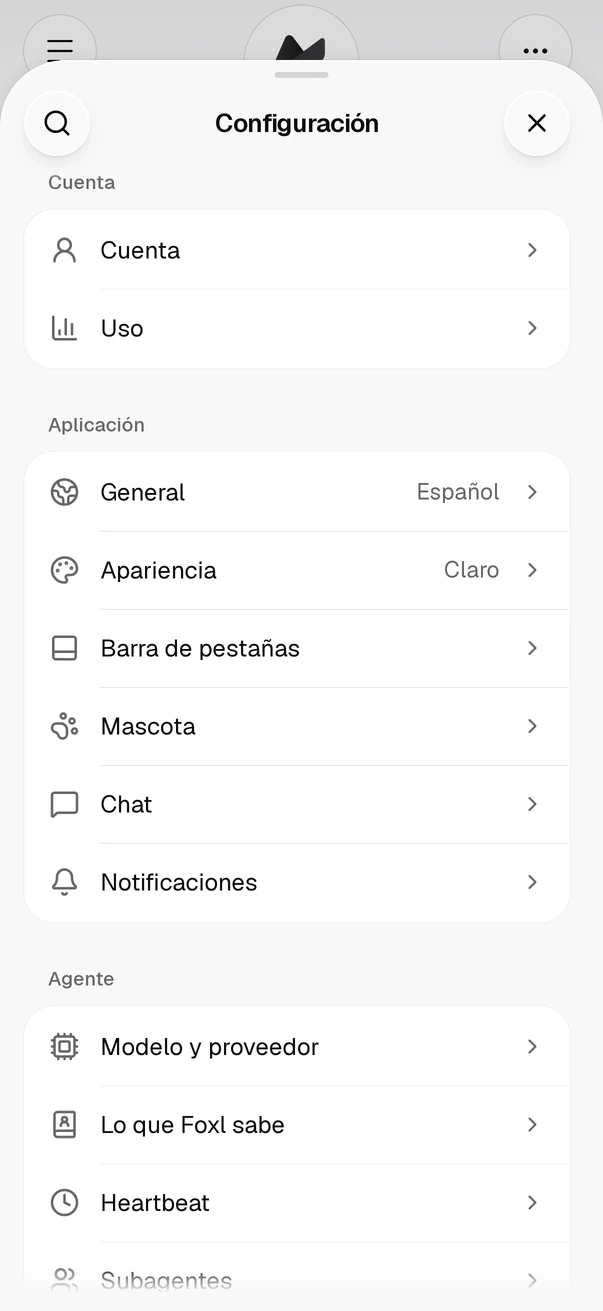
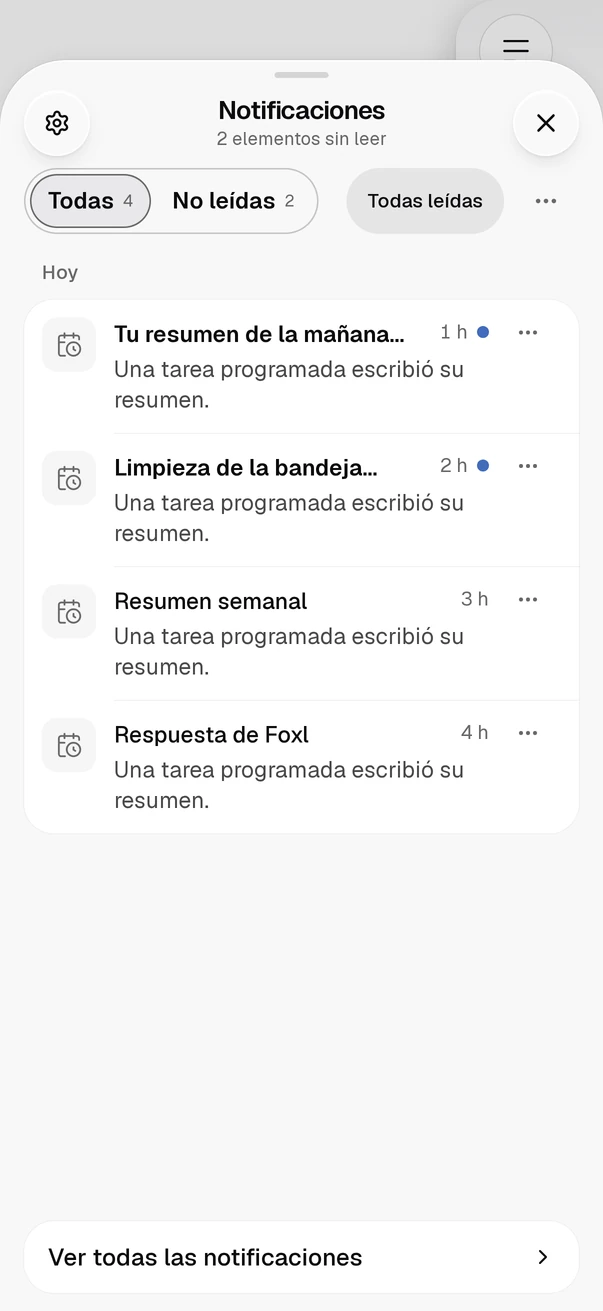
Una fila pulsada se oscurece igual en las dos, y en las apps de iPhone y Android el título de una notificación sin leer es un punto más grueso que el de una leída. Con Aumentar contraste, Reducir transparencia o el tema de alto contraste, los grupos y los botones conservan su contorno. La fila superior y el botón de cerrar del selector de modelo quedan ahora a la misma altura que en Configuración y Notificaciones, y en las apps la lista de notificaciones y Ver todo se alinean con los grupos de Configuración.
Cada opción por separado
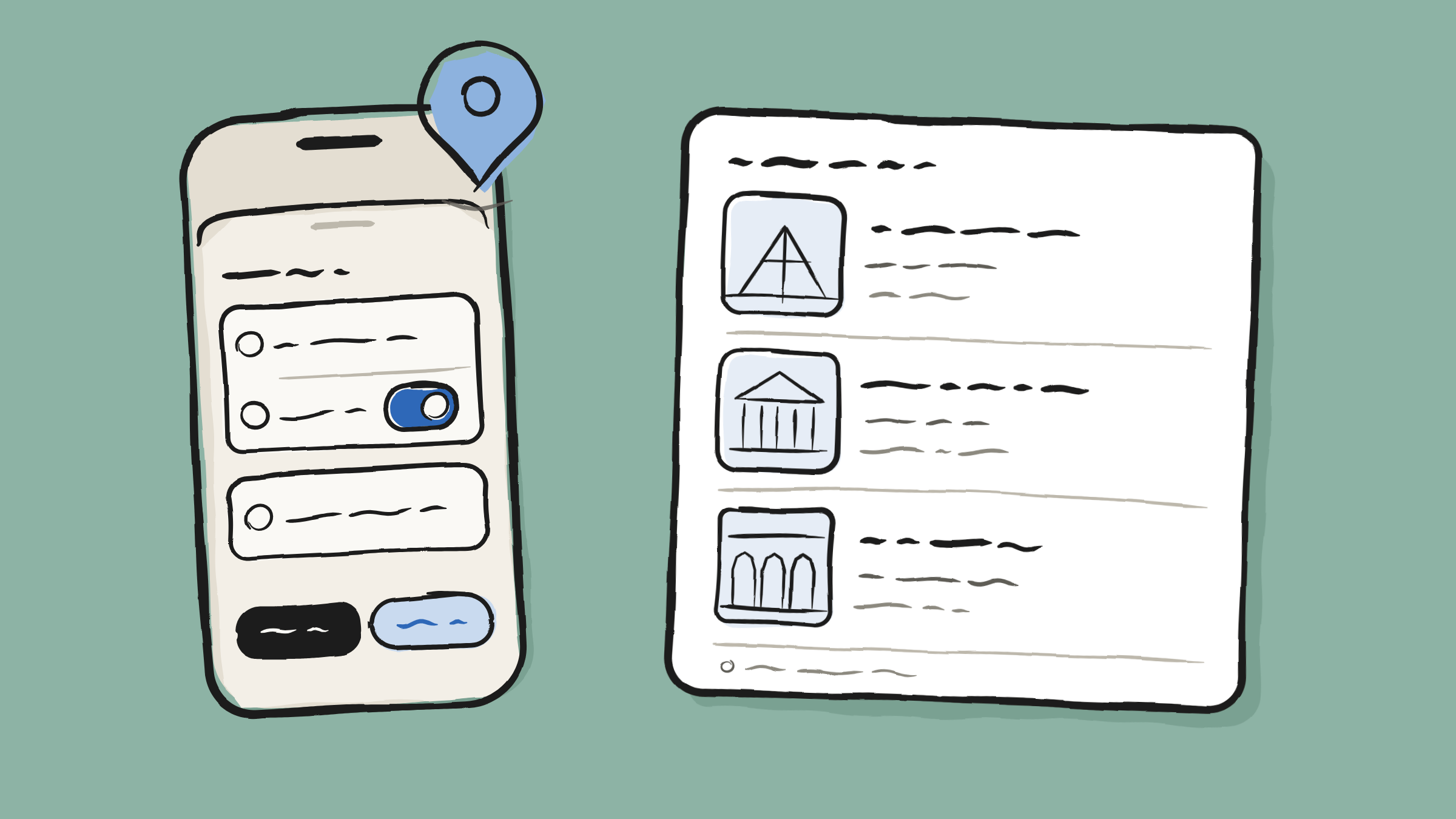
Cuando Foxl compara sitios, productos u otras opciones en una tarjeta del chat, cada una aparece ahora por separado, con su nombre primero, su imagen al lado y su propia página a un toque. El nombre de cada opción va en negrita con su dirección debajo, sus detalles más abajo sin una línea bajo cada uno, y una sola línea entre dos opciones. Aquí Foxl ha leído los artículos de Wikipedia de los tres museos:
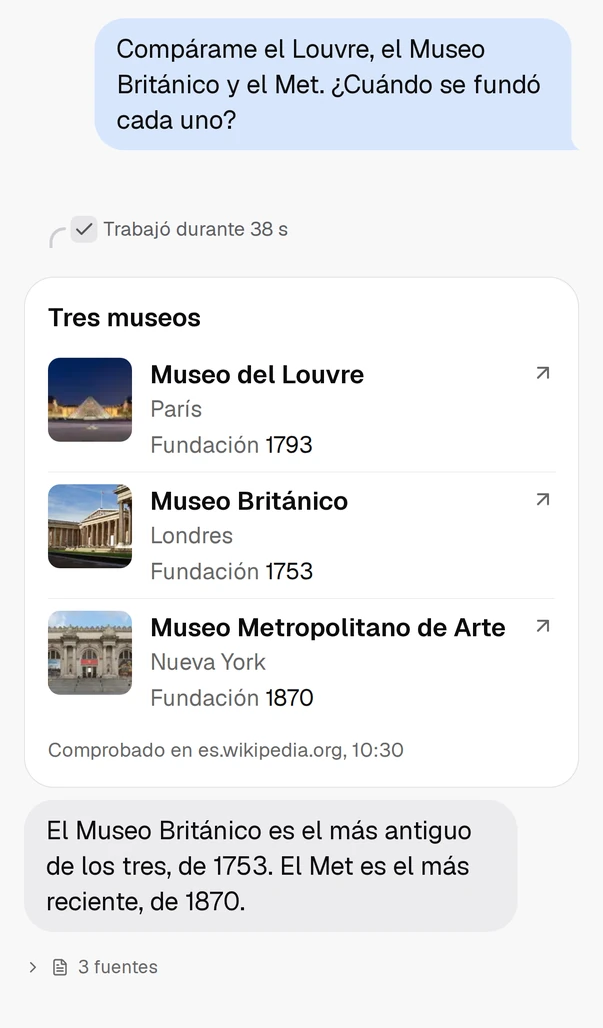
Toca una opción, o pulsa Intro sobre ella, para abrir su propia página tal como Foxl la encontró al responder, como su propio sitio web o su lugar en un mapa; una página de resultados de búsqueda nunca se abre desde una tarjeta. Su imagen es la vista previa de esa página, o su icono cuando no tiene, y una opción sin ninguna de las dos muestra un pequeño recuadro vacío cuando otra opción tiene imagen. Dónde comprobó Foxl los datos es ahora una sola línea al pie de la tarjeta que se abre a todos los sitios, y un detalle en inglés dentro de una ventana en árabe también se lee en orden.
Mensaje nuevo y Contactos
En el teléfono, Mensaje nuevo y Contactos en Mensajes se abren ahora como una hoja desde la parte de abajo de la pantalla, como los demás selectores, y se apoyan en el teclado mientras escribes. En un iPhone pequeño, su título y su botón de cerrar ya no se salen por arriba, y en un iPhone tocar su botón de cerrar ya no abre el menú de Mensajes que hay detrás.
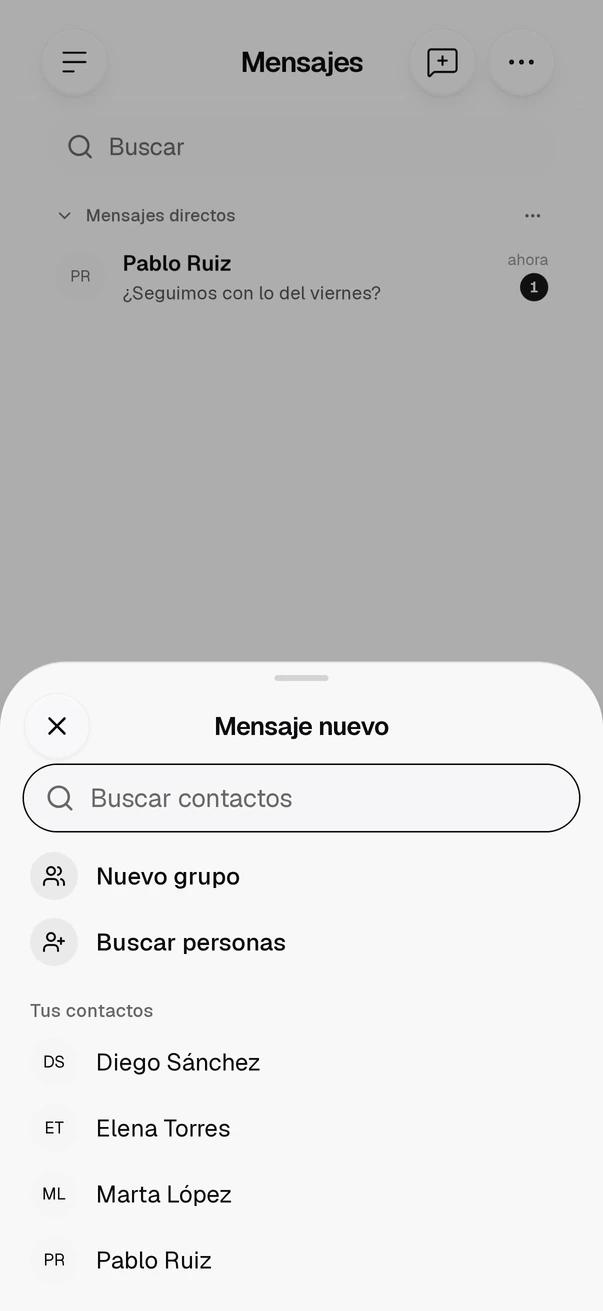
El cuadro de búsqueda es el campo redondo que se usa en todas partes, las personas son una lista sencilla en lugar de una caja dentro de la ventana, y Buscar personas es una fila al principio de la lista. La búsqueda de la propia lista de Mensajes es el mismo campo redondo, Añadir a contactos y Bloquear encima de una conversación son más fáciles de tocar, y un campo en el que escribes en otra parte de Mensajes pierde su segundo contorno.
Tus máquinas de Foxl Code tras cerrar sesión en todos los dispositivos
En Foxl Code, Cerrar sesión en todos los dispositivos ahora también pausa cada máquina añadida antes. Una máquina en pausa no recibe tareas nuevas: una tarea que le envías se rechaza, y el trabajo que iría a ella por defecto se ejecuta en Remote, hasta que pulses Seguir usándola en Configuración > Máquinas, lo que requiere un inicio de sesión de las últimas 12 horas. Una tarea que ya se está ejecutando en ella sigue en marcha; detenla si no reconoces la máquina.
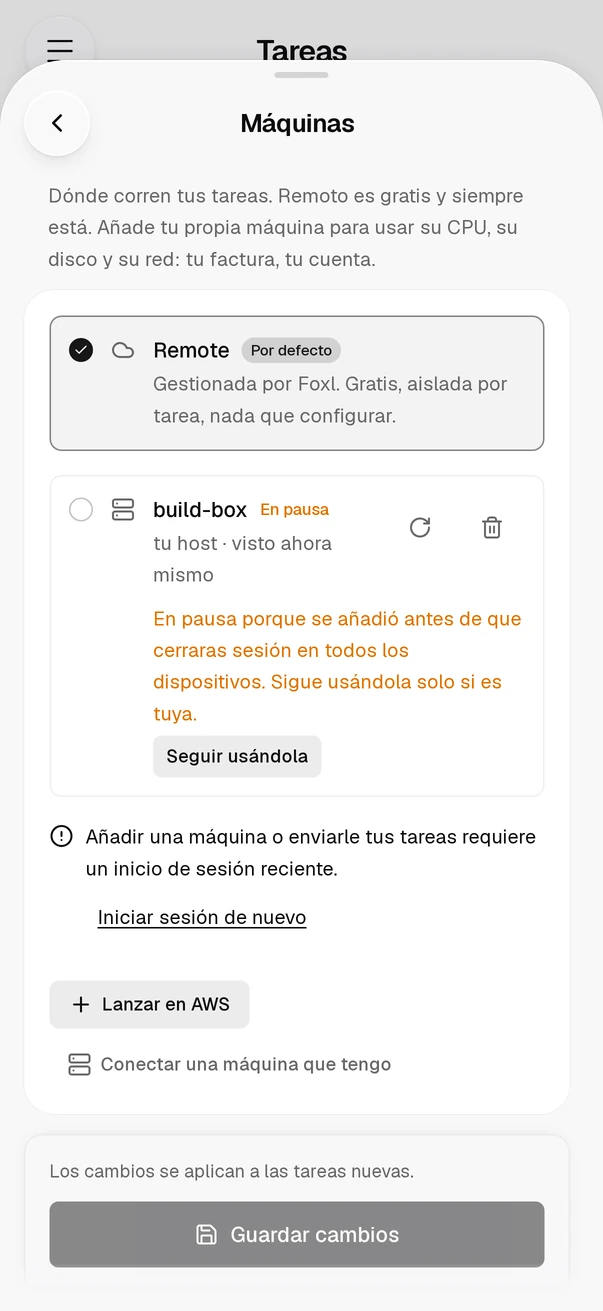
Añadir una máquina, crear un secreto nuevo para una, cambiar su dirección o hacerla la predeterminada para tus tareas o para un repositorio también te pide iniciar sesión de nuevo si tu último inicio de sesión fue hace más de 12 horas. El mensaje tiene un botón Iniciar sesión de nuevo que te devuelve a la misma pantalla, y quitar una máquina nunca lo pide. Una máquina cuyo agente de Foxl Code sea anterior a 0.3.2 necesita volver a ejecutar su instalador para que sus tareas puedan hacer push.
También en esta versión
En Foxl Code, un mensaje cuya conexión se corta mientras Foxl trabaja en él ya no termina en "No se pudo completar la solicitud" con "Load failed". Lo que Foxl había mostrado se queda, el chat dice que Foxl recibió el mensaje y, cuando Foxl guardó su respuesta, aparece en su sitio, también si vuelves a abrir la conversación más tarde. La respuesta a un mensaje largo aún puede no llegar si la conexión se cortó pronto, y el mensaje nunca se envía dos veces.
Los mensajes que envías a tu bot de Foxl en Telegram ahora llegan a Foxl en la app de escritorio: el bot se conectaba y enviaba su saludo, y luego dejaba de escuchar y mostraba Detenido. Tu informe de la mañana se titula ahora en el idioma de Foxl cuando lo activas, en español Informe matutino en lugar de Morning Briefing en inglés; uno que ya tengas conserva el nombre que ves en la página Horarios.
En el teléfono, el botón del modelo en el cuadro de mensaje es ahora tan ancho como su texto, con el mismo espacio después del esfuerzo que antes del nombre del modelo, y abrir o cerrar la lista de modelos ya no encoge el chat de detrás. En la app de iPhone, las opciones de Esfuerzo bajo la lista ya no se desplazan ni se ven dos veces un momento después de abrirse la lista, cuando caben una al lado de otra, y volver a tocar el + del cuadro de mensaje mientras su menú todavía está apareciendo ya no dice "No se pudieron añadir las fotos": el botón se muestra abierto en cuanto levantas el dedo.
Referencias y lecturas recomendadas
- Notas de la versión de Foxl v0.10.12Versión
- Descargar FoxlReferencia